Labyrinthe - version 4.0.3

Présentation générale

Ce jeu est destiné à des enfants à partir de 3 ans. Il consiste à guider des enfants et des monstres dans un labyrinthe. Évidemment, les enfants doivent sortir du labyrinthe avant d'être dévorés par les monstres.

Le jeu permet de construire un labyrinthe plus ou moins grand, plus ou moins compliqué, de choisir les personnages, de les guider au clavier ou de les laisser se déplacer seuls, de régler leur vitesse, etc.

Des objets peuvent être dispersés dans le labyrinthe pour pimenter le jeu : préférez-vous un bâton de dynamite pour percer un mur ou un flacon de poison pour vous débarasser d'un monstre trop collant ?

Huit personnages au maximum peuvent jouer, dont quatre au maximum peuvent être guidés au clavier. Méfiez-vous de ceux se déplaçant seuls : ils seront peut-être plus malins que vous !

Les photos et les noms des personnages peuvent être modifiés : utilisez les photos et les noms que vous voulez !

Fenêtre principale

Utilisation et installation

Le jeu est disponible pour les distributions Linux basées sur Debian et pour Windows.

Le logiciel dispose d'une aide en ligne.

Conditions d'utilisation

En installant ce jeu, vous vous engagez à en respecter les conditions d'utilisation qui peuvent être résumées par "l'utilisation du jeu est libre et gratuite, sous réserve de ne pas voler les auteurs".

Pour plus de détails, voyez les conditions de licence.

Installation

Pour Linux, téléchargez le paquet Debian labyrinthe_4.0.3_amd64.deb (48 Mo), enregistrez-le sur votre ordinateur puis installez le paquet avec la commande "sudo dpkg -i labyrinthe_4.0.3_amd64.deb". Les droits administrateur sont nécessaires pour l'installation, mais pas pour l'utilisation.

Pour Windows, téléchargez l'installateur MSI Labyrinthe-4.0.3.msi (47 Mo), enregistrez-le sur votre ordinateur puis faites un double-clic sur le fichier pour lancer l'installation. Les droits administrateur ne sont nécessaires, ni pour l'installation, ni pour l'utilisation.

Utilisation

Sous Linux, cliquez sur l'icône Labyrinthe qui a été placée sur le bureau lors de l'installation ou entrez la commande /opt/labyrinthe/bin/Labyrinthe.

Sous Windows, faites un double-clic sur le raccourci Labyrinthe qui a été placée sur le bureau lors de l'installation.

Désinstallation

Pour Linux, désinstallez le paquet avec la commande "sudo dpkg -r labyrinthe". Les droits administrateur sont nécessaires.

Pour Windows, recherchez l'application labyrinthe parmi les applications installées et désinstallez-la.

1 - Principe de jeu

Des enfants enfant sont perdus dans un labyrinthe habité par des monstres affamés monstre !

Les enfants doivent trouver la sortie sortie au plus vite pour éviter d'être dévorés par les monstres.

Le labyrinthe contient divers objets, comme des détonateurs détonateur et des batons de dynamite dynamite, que les enfants doivent ramasser au passage, car ils peuvent leur sauver la vie !

Le labyrinthe est différent à chaque nouveau jeu. Sa complexité est réglable pour qu'il soit adapté à l'âge des joueurs.

2 - Personnages et joueurs

Personnages

Il y a huit personnages en tout 

  • quatre enfants 
  • quatre monstres 

Chaque personnage a :

  • Une image,
  • une couleur,
  • un nom,
  • un type (enfant ou monstre ),
  • un mode de commande.

Les modes de commande possibles sont :

  •  Ne participe pas au jeu,
  •  Est dirigé automatiquement par l'ordinateur,
  •  Est dirigé au clavier par l'un des joueurs.

Il est possible de modifier toutes ces propriétés dans la fenêtre des options, y compris en utilisant des images personnelles pour compléter celles fournies avec le jeu.

Chaque personnage possède des objets : ceux qu'il a trouvés dans le labyrinthe.

Joueurs

Chaque joueur s'identifie à un personnage et le dirige à l'aide de quatre touches du clavier.

Quatre séries de quatre touches sont disponibles pour piloter les personnages. Il peut donc y avoir jusqu'à quatre joueurs.

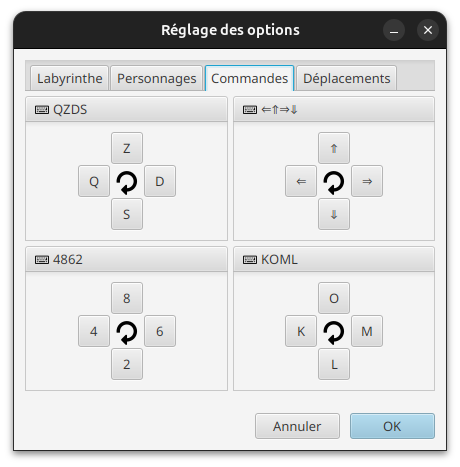
Par défaut, ces quatre séries de touches sont :

  • Les flèches de direction,
  • Les touches 4, 8, 6 et 2 du pavé numérique,
  • Les touches Q, Z, D et S,
  • Les touches K, O, M et L.

Ces touches sont situées dans quatre zones différentes du clavier pour que les mains des joueurs ne se gênent pas entre elles.

Il est possible de modifier ces quatre séries de touches dans la fenêtre des options.

3 - Objets du jeu

Des objets sont dispersés dans le labyrinthe pour pimenter le jeu.

Ces objets sont de différents types :

L'utilité d'un objet dépend de son type.

Poison flacon de poison

C'est l'objet le plus précieux du labyrinthe : le poison permet à un enfant de tuer un monstre au lieu de se faire dévorer.

Un enfant qui trouve un flacon de poison le ramasse automatiquement s'il n'en possède pas encore. Un flacon de poison ne peut servir qu'une seule fois.

Détonateur et dynamite détonateurdynamite

Ces objets permettent de casser les murs intérieurs du labyrinthe.

S'il possède à la fois un détonateur et un bâton de dynamite, un enfant qui heurte un mur montre son désir de détruire le mur. Le baton de dynamite est alors utilisé et le mur est détruit. Le détonateur est conservé, car il est réutilisable.

Un enfant qui trouve l'un de ces objets le ramasse automatiquement s'il ne le possède pas encore.

Attention, les murs extérieurs du labyrinthe sont très solides : utiliser un bâton de dynamite contre un mur extérieur est mortel pour l'enfant.

Petits animaux lapincochon

Ces petits animaux aiment beaucoup les enfants. Quand ils en croisent un, ils se mettent à le suivre lentement pendant un certain temps.

Les monstres raffolent de ces petits animaux. Ils sont délicieux à manger, encore meilleurs que les enfants ! Ensuite, il faut bien une petite sieste pour aider à la digestion.

Coffre surprise coffre surprise

Un coffre surprise contient un autre objet que l'ouverture du coffre permet de découvrir.

Seul un enfant est assez malin pour ouvrir un coffre et sortir ce qu'il y a dedans. Et si c'est un objet qu'il n'a pas encore, il peut le prendre.

Restes enfant mortmonstre mortrestes d'animaux

Ce sont les restes d'un enfant mort, d'un monstre mort ou d'un petit animal dévoré par un monstre.

On ne peut rien en faire, juste être triste ou réjoui à leur rencontre.

4 - Déroulement du jeu

Début du jeu

Pour commencer le jeu, cliquez sur le bouton Commencer. Un nouveau labyrinthe est alors construit puis affiché. A tout moment, vous pouvez cliquer sur le bouton Arrêter pour annuler le jeu.

Au début du jeu, les enfants sont situés du côté gauche du labyrinthe et les monstres sont situés du côté droit du labyrinthe. Pas de chance, la sortie sortie est toujours au milieu du côté droit.

Chaque joueur utilise une série de touches du clavier pour guider son personnage. Les autres joueurs sont dirigés par l'ordinateur ou ne jouent pas .

Règles de déplacement des personnages

Les personnages se déplacent dans les couloirs du labyrinthe. Ils ne peuvent pas traverser les murs, sauf en utilisant de la dynamite dynamite !

Un seul personnage peut occuper une case du labyrinthe. Si une case déjà est occupée par un personnage, il faut attendre qu'il la quitte ou le tuer pour prendre sa place. Une case du labyrinthe peut aussi contenir un objet.

Le but des enfants est de rejoindre la sortie sortie. Le premier enfant qui y arrive a gagné.

Le but des monstres est de dévorer tous les enfants. Le monstre qui dévore le dernier enfant a gagné.

Un monstre dirigé par l'ordinateur peut dévorer un autre monstre si ce dernier l'empêche de se déplacer. Un monstre qui a bien mangé fait toujours une petite sieste avant de repartir.

Quand un enfant heurte un autre enfant, ça fait mal et les objets tombent des poches. Chaque enfant se dépêche de ramasser ce qui est tombé à terre. Parfois, il y gagne, parfois, il y perd !

Mise en pause

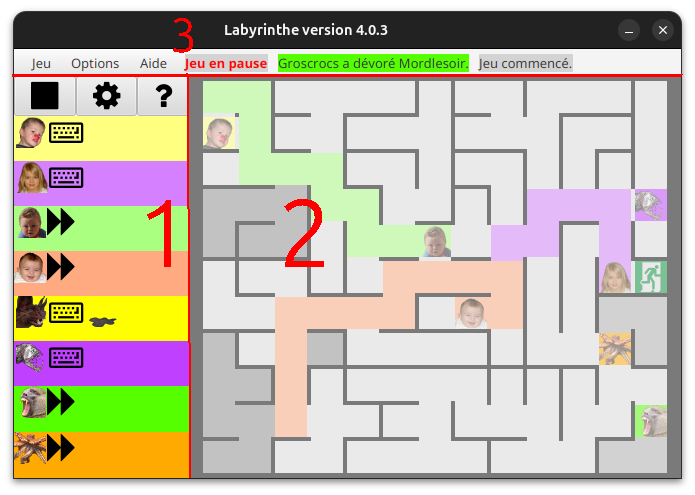
Le jeu est mis en pause quand la fenêtre du jeu n'est plus au premier plan. Le labyrinthe est alors affiché de façon grisée et le bandeau des nouvelles du jeu signale que le jeu est en pause.

Pour sortir de pause, il suffit de remettre la fenêtre de jeu au premier plan ou de cliquer sur le labyrinthe. Pensez-y si vous constatez que plus rien ne bouge !

Fin du jeu

Le jeu se termine quand un personnage est déclaré vainqueur, c'est-à-dire quand :

  • Un enfant a atteint la sortie,
  • Ou un monstre a dévoré le dernier enfant,
  • Ou il ne reste plus qu'un seul monstre dans une partie sans enfants.

Le jeu peut être interrompu en cliquant sur le bouton Arrêter.

5 - Fenêtre principale

La fenêtre principale comporte :

  1. À gauche, une bande verticale avec des boutons et avec les états des personnages,
  2. Au centre, la zone d'affichage du labyrinthe,
  3. En haut, une barre de menus et un bandeau des nouvelles.

Boutons

Trois boutons sont placés en haut à gauche :

Bouton de lancement ou arrêt

Ce bouton a deux aspects :

  • Le bouton permet de commencer un nouveau jeu.
  • Le bouton permet d'arrêter le jeu en cours.

Quand aucun jeu n'est en cours, un appui sur la barre d'espacement permet également de commencer un nouveau jeu.

Bouton de réglage des options

Le bouton permet d'ouvrir la fenêtre des options du jeu. Si cette fenêtre est ouverte durant le jeu, le jeu est mis en pause.

Bouton d'aide

Le bouton permet d'ouvrir le navigateur internet sur la page de l'aide en ligne du jeu, c'est à dire cette aide.

États des personnages

Huit zones colorées sont placées à gauche sous les boutons. Chacune de ces zones décrit l'état d'un personnage du jeu.

Cet état comporte :

  • L'image du personnage (son type et son nom sont affichés en plaçant la souris sur l'image),
  • Le mode de commande du personnage :
    • Ne participe pas au jeu,
    • Est dirigé automatiquement par l'ordinateur,
    • Est dirigé au clavier par l'un des joueurs (les noms des touches sont affichés en plaçant la souris sur l'image),
  • Les objets transportés par le personnage (les noms des objets sont affichés en plaçant la souris sur l'image).

Zone d'affichage du labyrinthe

L'essentiel de la fenêtre principale est occupé par la zone d'affichage du labyrinthe. Pour changer la taille du labyrinthe, redimensionnez la fenêtre.

À chaque jeu, un nouveau labyrinthe est construit et affiché dans cette zone.

Si le labyrinthe est affiché avec un voile et que le bandeau annonce "Jeu en pause", cliquez sur le labyrinthe pour que le jeu reprenne.

Bandeau des nouvelles

Ce bandeau annonce les principaux événements du jeu. L'événement le plus récent est affiché à gauche, suivi des plus anciens.

Barre de menus

La barre des menus comporte trois menus :

Ce menu comporte trois entrées :

  • Commencer,
  • Arrêter,
  • Quitter.

L'entrée Commencer permet de commencer un nouveau jeu.
Hors d'un jeu, la touche F2 a le même effet.
Elle n'est pas disponible si un jeu est en cours.

L'entrée Arrêter permet d'arrêter le jeu en cours.
Pendant le jeu, la touche F3 a le même effet.
Elle n'est pas disponible si aucun jeu n'est en cours.

L'entrée Quitter permet de quitter le programme.
La combinaison de touches ALT-F4 a le même effet.

Ce menu comporte quatre entrées relatives aux options du jeu :

  • Régler...,
  • Sauver...,
  • Restaurer...,
  • Effacer....

L'entrée Régler... permet d'ouvrir la fenêtre des options du jeu.
La touche F4 a le même effet.

L'entrée Sauver... permet de sauvegarder les options courantes du jeu de façon à pouvoir les retrouver plus tard.
Donnez un nom à ces réglages puis cliquez sur le bouton OK pour enregistrer la sauvegarde. Cliquez sur le bouton Annuler pour ne pas réaliser la sauvegarde.

L'entrée Restaurer... permet de restaurer des options de jeu préalablement sauvegardées.
Choisissez le nom d'une sauvegarde puis cliquez sur le bouton OK pour restaurer les options dans l'état correspondant à la sauvegarde. Cliquez sur le bouton Annuler pour ne pas effectuer de restauration.
Les réglages initiaux peuvent être retrouvés en choisissant la sauvegarde nommée "réglages initiaux".
Cette entrée n'est pas disponible quand un jeu est en cours.

L'entrée Effacer... permet d'effacer une sauvegarde.
Choisissez le nom d'une sauvegarde puis cliquez sur le bouton OK pour l'effacer. Cliquez sur le bouton Annuler pour ne pas effacer de sauvegarde.
Toutes les sauvegardes peuvent être effacées en une seule fois en choisissant la sauvegarde nommée "Toutes les sauvegardes".
Cette entrée n'est pas disponible quand aucune sauvegarde n'a encore été faite.

Ce menu comporte trois entrées :

  • Aide en ligne...
  • A propos...
  • Dépannage...

L'entrée Aide en ligne... ouvre le navigateur internet sur la page de l'aide en ligne du jeu.
La touche F1 a le même effet.

L'entrée A propos... affiche une fenêtre indiquant la version du jeu, le nom de l'auteur du jeu et l'adresse de son site web.

L'entrée Dépannage... donne accès à quatre sous-menus pouvant être utilisés en cas d'incident avec le jeu :

  • Envoi d'un courriel au développeur...
  • Ouverture du dossier des traces...
  • Ouverture du dossier de configuration...
  • Ouverture du dossier des bibliothèques...

En cas d'incident avec le jeu, vous pouvez contacter le développeur par courriel. Dans votre courriel, décrivez l'incident le mieux possible. Le développeur vous répondra dès qu'il trouvera le temps de le faire.

Le dossier des traces contient les traces du jeu. Si vous avez contacté le développeur pour un incident avec le jeu, celui-ci vous demandera peut-être de lui envoyer les fichiers de ce dossier pour l'aider à comprendre l'incident.

Le dossier de configuration contient certains réglages du jeu. Si vous avez contacté le développeur pour un incident avec le jeu, il vous demandera peut-être de placer un fichier nommé log4j2.xml dans ce dossier pour activer des traces supplémentaires.

Le dossier des bibliothèques contient les bibliothèques dont est composé le jeu. Ces bibliothèques sont décrites dans ce tableau récapitulatif  Si vous comprenez ce que sont ces bibliothèques, vous pouvez les remplacer, à vos risques et périls, par des versions plus récentes.
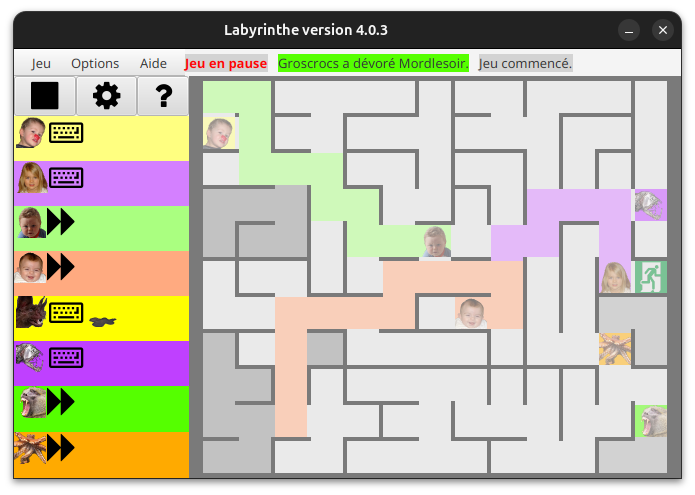
Fenêtre principale

6 - Fenêtre des options

La fenêtre des options comporte 4 onglets :

En bas, le bouton OK permet de valider les changements apportés. Ce bouton est inutilisable si une même touche du clavier est utilisée pour piloter plusieurs personnages ou plusieurs directions. Cela doit être corrigé pour que le bouton redevienne utilisable.
Le bouton Annuler permet de fermer la fenêtre sans tenir compte des changements effectués.

Sauf mention contraire, les changements de réglage effectués en cours de jeu sont pris en compte immédiatement.

Options du labyrinthe

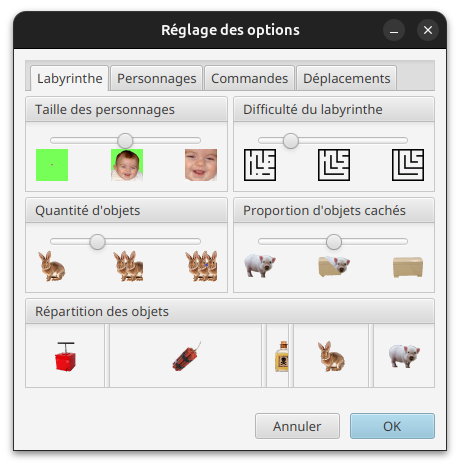
Il est possible de régler :

Ces réglages sont pris en compte lors du prochain jeu.

Taille du labyrinthe

La taille du labyrinthe dépend de la taille de la fenêtre du jeu. Avant de lancer un jeu, ajustez la taille de la fenêtre selon la taille du labyrinthe souhaité.

Taille des personnages taille 1 taille 32 taille 64

La taille des personnages passe de 1 à 64 pixels en déplaçant le curseur "taille des personnages" vers la droite.

Avec des personnages minuscules, il est conseillé d'activer les traces.

Difficulté du labyrinthe minimum moyen maximum

La difficulté du labyrinthe augmente lorsque le curseur "difficulté du labyrinthe" est déplacé vers la droite.

Avec la difficulté maximale, il existe un seul chemin pour aller d'un point à un autre. Cela facilite la tâche des monstres.
Lorsque la difficulté diminue, le nombre de chemins pour aller d'un point à un autre augmente. Cela facilite la tâche des enfants.

Quantité d'objets minimum moyen maximum

La quantité d'objets semés dans le labyrinthe augmente lorsque le curseur "Quantité d'objets" est déplacé vers la droite.

Plus la quantité d'objets semés dans le labyrinthe est importante, plus la tâche des enfants est facilitée.

Proportion d'objets cachés minimum moyen maximum

La proportion d'objets cachés dans des coffres à surprise augmente lorsque le curseur "Proportion d'objets cachés" est déplacé vers la droite.

Plus les objets sont cachés, plus il est difficile pour les enfants de se procurer les objets les plus intéressants.

Répartition des objets détonateurdynamitepoisonlapincochon

En déplaçant les barres situées entre les objets, on augmente ou diminue le nombre d'objets d'une catégorie par rapport aux autres catégories.

Par exemple, pour avoir beaucoup de dynamite et peu de poison, il suffit de régler les barres entre les zones pour avoir une grande zone de dynamite et une petite zone de poison.

Fenêtre des options : labyrinthe

Options des personnages

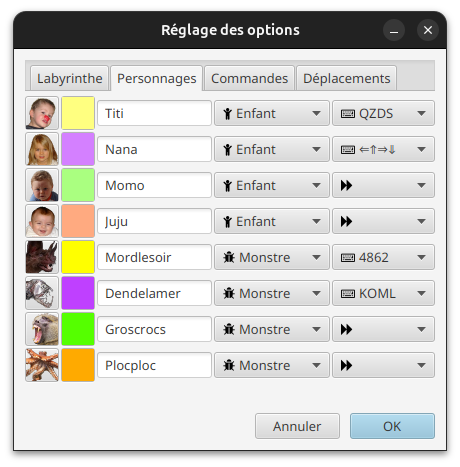
L'onglet Personnages permet de changer les options de chacun des 8 personnages :

Image du personnage

L'image du personnage peut être modifiée en cliquant dessus.

Cela ouvre une nouvelle fenêtre affichant toutes les images disponibles. Pour changer l'image du personnage, il suffit de cliquer sur l'image désirée puis sur le bouton OK.

Le jeu est fourni avec 10 images, mais vous pouvez en ajouter d'autres. Il doit s'agir d'images au format jpg, png, gif ou bmp. Si possible, utilisez des images avec un fond transparent pour que la couleur du personnage soit visible.

Pour ajouter des images, vous pouvez :

  • Soit cliquer sur le bouton Ajouter... et utiliser la fenêtre qui s'ouvre pour parcourir les dossiers de votre ordinateur et choisir une ou plusieurs images à importer dans le jeu.
  • Soit utiliser l'explorateur de votre ordinateur pour parcourir les dossiers de votre ordinateur et choisir des images que vous importez dans le jeu en les faisant glisser dans la zone montrant les images du jeu.

Vous pouvez supprimer les images qui ne vous plaisent plus : sélectionnez une image à supprimer puis cliquez sur le bouton Supprimer.

Vous ne pouvez pas choisir une image qui est déjà utilisée par un autre personnage du jeu. Vous ne pouvez pas ajouter à nouveau une image qui est déjà présente. Vous ne pouvez pas supprimer une image fournie avec le jeu ou une image utilisée par un personnage du jeu.

Couleur du personnage

La couleur du personnage peut être modifiée en cliquant dessus.

Cela ouvre une nouvelle fenêtre affichant toutes les couleurs disponibles. Pour changer la couleur du personnage, il suffit de cliquer sur la couleur désirée puis sur le bouton OK.

Vous ne pouvez pas choisir une couleur qui est déjà utilisée par un autre personnage du jeu.

Nom du personnage

Le nom peut être saisi dans la zone de texte.

Type du personnage

C'est au choix :

  • Enfant.
  • Monstre.

Le type du personnage ne peut pas être changé pendant qu'un jeu est en cours.

Mode de commande

C'est au choix :

  • Le personnage ne joue pas.
  • Le personnage joue automatiquement (il est dirigé par l'ordinateur).
  • Le personnage joue en étant dirigé par l'un des joueurs à l'aide de l'une des 4 séries de touches du clavier.

En cours de jeu, il est possible de changer le mode de commande des personnages qui jouent, mais pas de changer la liste de ceux qui jouent.

Fenêtre des options : personnages

Commande des personnages au clavier

Le jeu permet d'utiliser quatre séries de touches du clavier pour commander les personnages. Cela permet d'avoir jusqu'à quatre joueurs se partageant le même clavier.

Les 4 séries de touches sont affichées et modifiables en cliquant sur l'une des 16 touches affichées.

Les 16 touches doivent être toutes différentes. Si une même touche est utilisée plusieurs fois, elle est affichée en rouge et il ne sera pas possible de valider les changements.

À noter : certaines touches sont refusées (espace, tabulation, alt, ctrl,...).

Fenêtre des options : commandes

Déplacements des personnages

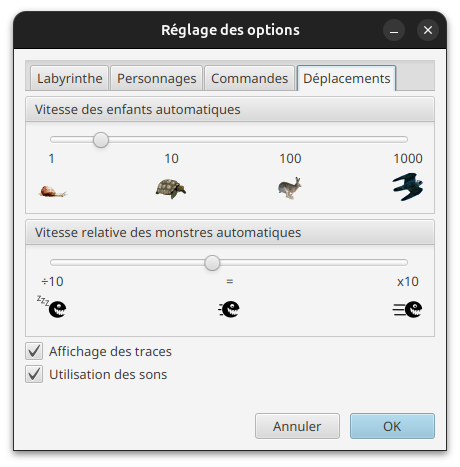
Il est possible de régler les options de déplacement des personnages :

Vitesse de déplacement des enfants automatiques enfants lents enfants normauxenfants rapidesenfants très rapides

La vitesse augmente lorsque le curseur est déplacé vers la droite.

Quand le curseur est tout à gauche, les enfants qui se déplacent automatiquement le font à la vitesse d'un déplacement par seconde.
Quand le curseur est tout à droite, ils le font à la vitesse de 1000 déplacements par seconde. N'essayez pas de faire la course avec un enfant qui va aussi vite !

Vitesse de déplacement des monstres automatiques monstres lents monstres normauxmonstres rapides

La vitesse des monstres est réglée relativement à celle des enfants. Elle augmente lorsque le curseur est déplacé vers la droite.
Quand le curseur est tout à gauche, les monstres qui se déplacent automatiquement le font à une vitesse 10 fois plus faible que celle des enfants qui se déplacent automatiquement.
Quand le curseur est au centre, enfants et monstres se déplacent à la même vitesse.
Quand le curseur est tout à droite, les monstres qui déplacent automatiquement le font à une vitesse 10 fois supérieure à celle des enfants qui se déplacent automatiquement. Les enfants vont probablement se faire dévorer très vite !

Affichage des traces

Cochez la case "Affichage des traces" pour visualiser les traces des personnages.

Chaque personnage laisse une trace correspondant à sa couleur.
Dans les culs-de-sac, la trace des enfants devient gris sombre, alors que celle des monstres devient gris clair.

Utilisation de sons

Cochez la case "Utilisation de sons" pour que des sons soient utilisés pendant le déroulement du jeu.

Fenêtre des options : deplacements

7 - Conditions de licence

Le logiciel est composé de plusieurs bibliothèques, certaines étant propriétaires, d'autres étant open-source.

La licence de chaque bibliothèque, en particulier sa nature propriétaire ou open-source, détermine ses conditions d'utilisation. Celles-ci sont résumées dans le tableau suivant.

Bibliothèque Accès au code sourceLicence
ikonli-*.jar Code source ouvert
github.com/kordamp/ikonli
Licence open-source
Apache V2
javafx-*.jar Code source ouvert
github.com/openjdk/jfx
Licence open-source
GPL v2 + Classpath
jspecify-*.jar Code source ouvert
github.com/jspecify
Licence open-source
Apache V2
lab-*.jar
toolkit-*.jar
Code source fermé
Pas d'accès au code source
Licence propriétaire
Patrice Kueny
log4j-*.jar Code source ouvert
github.com/apache/logging-log4j2
Licence open-source
Apache V2
runtime java Code source ouvert
github.com/openjdk
Licence open-source
GPL v2 + Classpath

Notez que les liens du tableau vous donnent accès aux licences d'utilisation de chaque bibliothèque utilisée par le jeu et au code source de celles qui sont open-source.